Bitacora
Ubicación
| Módulo: | Real Q |
|---|---|
| Grupo: | Consultas |
| Descripción: | Bitacora |
Introducción
En la Bitacora usted podrá registrar procedimientos, notas, comentarios y cualquier información que necesite quedar grabada, para ser usada más tarde en los procederes de Quintal; a todas estas anotaciones les llamaremos “Eventos”.
La bitácora puede ser usada para registrar un evento ya hecho, para guardar un procedimiento, para dictaminar unas reglas o para establecer una actividad que se repite.
Un evento está señalizado con un cubo de
Crear un evento
- Ejecute la opción Bitacora
- Haga click en
Nuevo
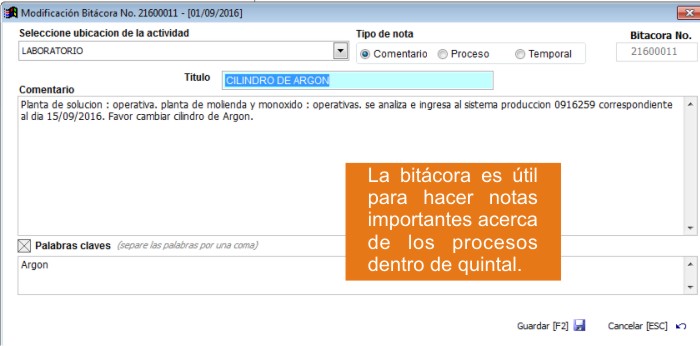
- Se desplegará una ventana donde, como primero, elija el Almacén donde será registrado el evento de la bitácora
- Escoja el tipo de evento: comentario, proceso, temporal.
- Comentario: Es el más simple de los eventos, sólo necesita título y descripción
- Proceso: Marque qué tipo de usuario está autorizado para realizar el proceso. Escriba un título y una descripción para el proceso.
- Temporal: Aquí, puede establecer un período de tiempo para la actividad. Escriba un título y una descripción para la actividad.
- Un evento puede contener palabras clave tales como: procedimiento, manganeso, julio. Si usa las palabras clave, luego le será más fácil buscar dentro de la bitácora
- Presione F2 o
Guardar
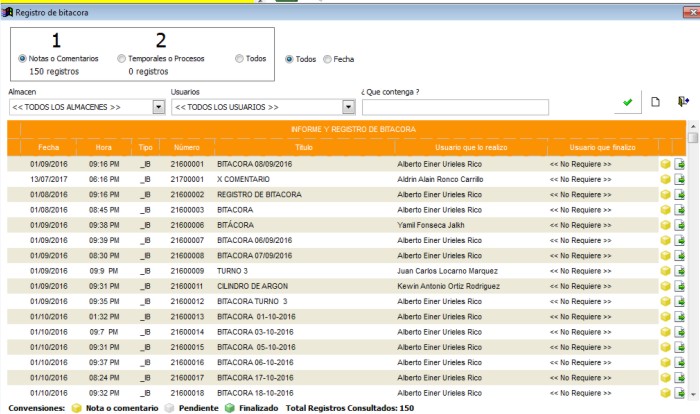
Consultar los eventos de un almacén
- Ejecute la opción Bitacora
- Seleccione la opción correspondiente a su búsqueda:
- 1 Notas o comentarios
- 2 Temporales o procesos
- Seleccione el almacén en la lista “Almacén”, puede seleccionar Todos los almacenes
- Seleccione el creador del evento en la lista “Usuario”, puede seleccionar Todos los usuarios
- En el cuadro de texto “¿Que contenga?” puede escribir alguna palabra que se encuentre dentro de las palabras clave del evento o en su texto descriptivo y/o título
- Haga click en
para ejecutar la búsqueda
Anular un registro de la bitacora
- Realice la búsqueda del evento que desea anular, vea Consultar los eventos de un almacén
- Una vez localizado el evento, haga click en
al final de la fila en la grilla
- En el menú desplegado, haga click en “Anular orden tarea #######”
- Puede ahora establecer una feha para la anulación del evento, por defecto está la fecha de creación del mismo
- Presione “Aceptar”