Administración de cambio de calidad (Derogación)
Ubicación
| Módulo: | Real Q |
|---|---|
| Grupo: | Producto Terminado |
| Descripción: | Cambio de Calidad |
Introducción
Use esta interfaz para cambiar la calidad en productos terminados que ya fueron ingresados, cuyos análisis ya fueron ejecutados. Funciona como una derogación, y permite la venta de productos que no cumplieron con los estándares.
Ejemplo: Si ingresa un producto y ejecuta su análisis, y por no cumplir con algún parámetro, el producto se convierte en uno con calidad ‘No conforme’, use esta interfaz para ponerlo en Calidad ‘Fabricado por Quintal’.
Buscar un registro
- Ejecute la opción Cambio de calidad
- Seleccione un Almacén
- Elija y digite un rango de fechas
- En la lista “Seleccione tipo de calidad” elija una calidad para la búsqueda
- Opcionalmente puede buscar también por producto; En el cuadro de texto “Búsqueda por producto”, haga click y luego Enter. ELija de la lista un producto haciendo clic sobre él, y presionanado Enter
- Si quiere una búsqueda más específica, opcionalmente, puede hacer clic sobre el cuadro de texto filtro por lote, y escribir el número de referencia del ingreso
- Haga click en

Cambio de calidad
En los resultados de la grilla, escoja el ingreso al que cambiará la calidad. Al final del registro, haga click en
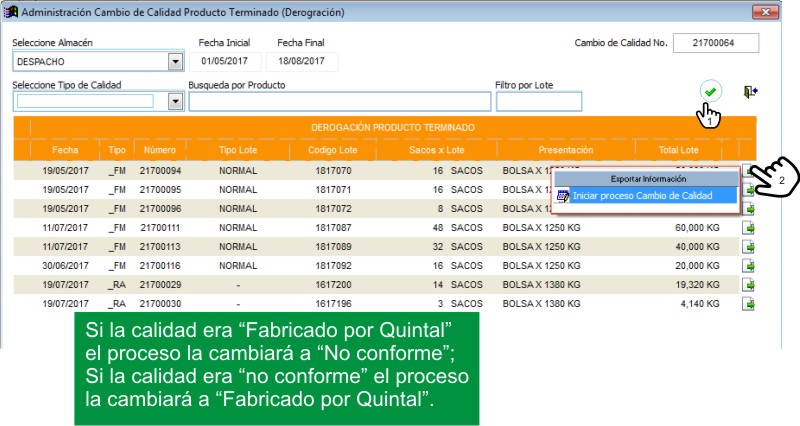
En el menú desplegado haga clic en “Iniciar proceso de cambio de calidad”
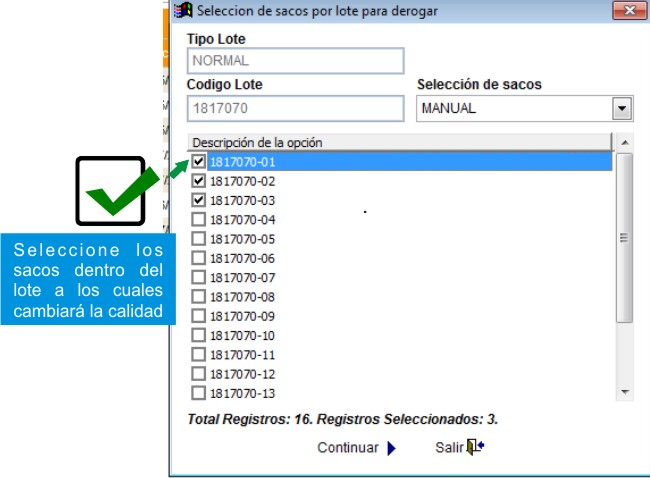
En la ventana emergente verá las opciones que puede elegir para hacer el cambio, seleccione una y presione Continuar
- En la siguiente ventana, puede introducir la cantidad de sacos a los que hará cambio de calidad
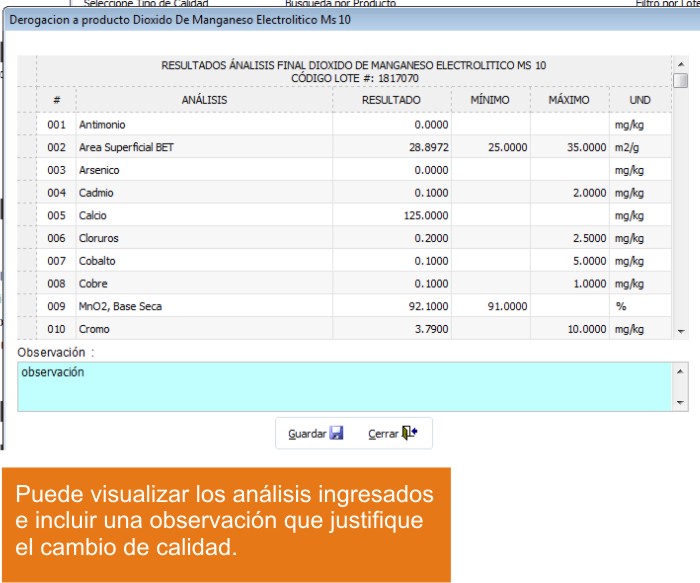
Verá los registros de los resultados de los análisis que en el momento va a derogar. Escriba una justificación y pulse
Guardar
Se desplegará el documento de certificación de camnbio de calidad, con el detalle de los cambios realizados
