Configuración de encabezado y perfil análisis para producto en proceso y producto terminado
Ubicación
| Módulo: | Real Q |
|---|---|
| Grupo: | Materia Prima |
| Descripción: | Configuración de productos en proceso |
Introducción
En este apartado puede configurar algunas de las opciones que aparecen al momento de registrar el análisis para un ingreso producto terminado (EMD) o para producto en proceso, en cualquiera de sus etapas. A diferencia de la materia prima, los productos en proceso tienen etapas y los análisis/perfiles están relacionados a estas.
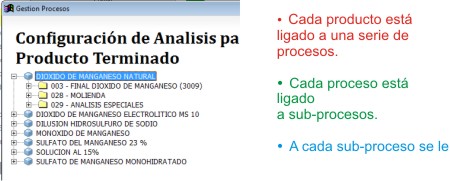
Cree procesos y sub-procesos para dividir las fases de análisis del producto. En los procesos determinan las propiedades (Encabezados) de un conjunto de análisis combinados. Un proceso puede asociarse a un producto en la pestaña “Otros” para que sea el Análisis final. Un proceso tiene varios subprocesos, los sub-procesos van ligados a un análisis (creado anteriormente) en Perfiles de análisis.
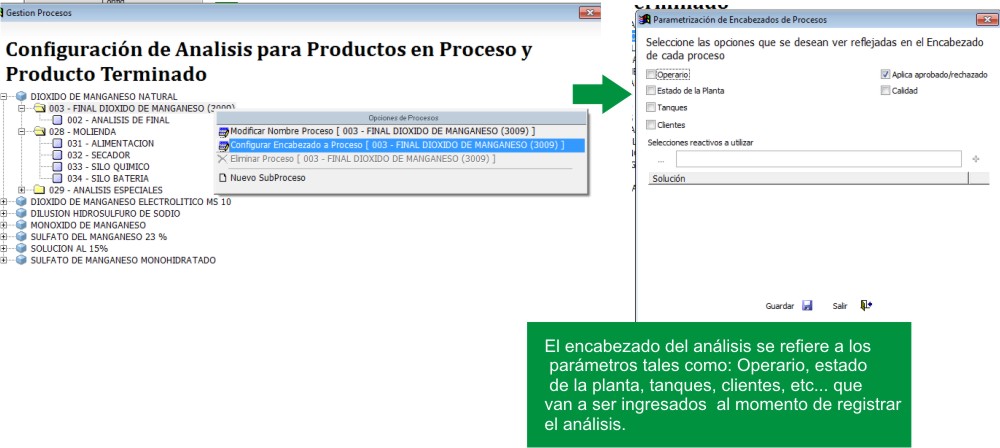
El encabezado del análisis se refiere a los parámetros tales como: Operario, estado de la planta, tanques, clientes, etc... que van a ser pedidos al momento de registrar el análisis. Además, seleccione los reactivos que usted puede visualizar al momento del registro del análisis.
Los Sub-Procesos son la manera de dividir los análisis según el procedimiento. Cada análisis es independiente de un sub-proceso es independiente.
Crear un Proceso
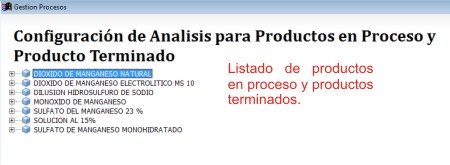
Ejecute la opción Configuración de productos en proceso
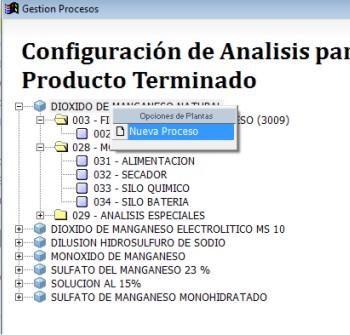
En el listado de productos, seleccione uno y haga click derecho sobre él. En el menú emergente escoja la opción “Nuevo Proceso”
En la nueva carpeta de la lista, escriba el nombre del proceso y presione ‘Enter’
En la pestaña “Otros” de la configuración avanzada del producto, puede asociar un proceso. Este proceso lleva consigo el perfil de análisis que usted selecciona.
Modificar nombre de un Proceso
- Ejecute la opción Configuración de productos en proceso
- En el listado de productos, seleccione uno. Haga click en el + a su izquierda.
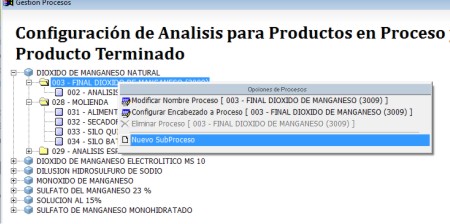
- En los procesos desplegados, seleccione uno. Haga click derecho sobre él, y escoja la opción “Modificar Nombre Proceso”
- Se habilitará el texto de la carpeta para ser editado. Escriba el nuevo nombre del proceso y presione ‘Enter’
Eliminar un Proceso
- Ejecute la opción Configuración de productos en proceso
- En el listado de productos, seleccione uno. Haga click en el + a su izquierda.
- En los procesos desplegados, seleccione uno. Haga click derecho sobre él, y escoja la opción “Eliminar Proceso”
- En la ventana de confirmación, haga click en “Sí”
Crear un Sub-Proceso
Ejecute la opción Configuración de productos en proceso
En el listado de productos, seleccione uno. Haga click en el + a su izquierda.
En los procesos del producto, seleccione uno. Haga click en el + a su izquierda.
En el listado de subprocesos, seleccione una y haga click derecho sobre él. En el menu emergente elija la opción “Nuevo SubProceso”
En la nueva ventana, digite el nombre del subproceso
Seleccione un perfil de análisis de la lista y haga click en
Guardar
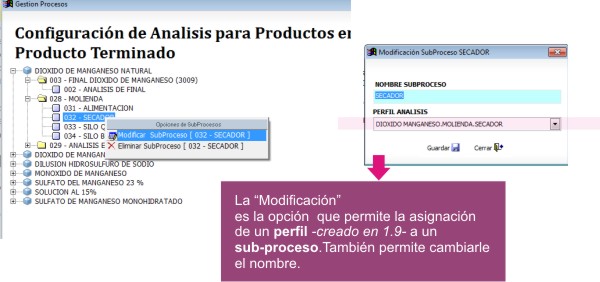
Modificar un Sub-Proceso
Eliminar un Sub-Proceso
- Ejecute la opción Configuración de productos en proceso
- En el listado de productos, seleccione uno. Haga click en el + a su izquierda.
- En el listado de procesos, seleccione uno. Haga click en el + a su izquierda.
- En los sub-procesos desplegados, seleccione uno. Haga click derecho sobre él, y escoja la opción “Eliminar Sub-Proceso”
- En la ventana de confirmación, haga click en “Sí”
Modificar encabezado del análisis
Ejecute la opción Configuración de productos en proceso
En el listado de productos, seleccione uno. Haga click en el + a su izquierda.
En los procesos del producto, seleccione uno y haga click derecho sobré él. En el menú emergente escoja la opción “Configuración de encabezado a proceso”
- Se desplegará una ventana con los parámetros elegibles:
- Operario
- Estado de la planta
- Tanques
- Clientes
- Acepta aprobado/rechazado
- Calidad
Marque en la casilla de verificación aquellos que considere deban ir en el registro del análisis
Para mostrar un activo en el registro del análisis, presione el botón [...] “Seleccione reactivos a utilizar” Luego haga click en [+] para incluirlo en la lista.
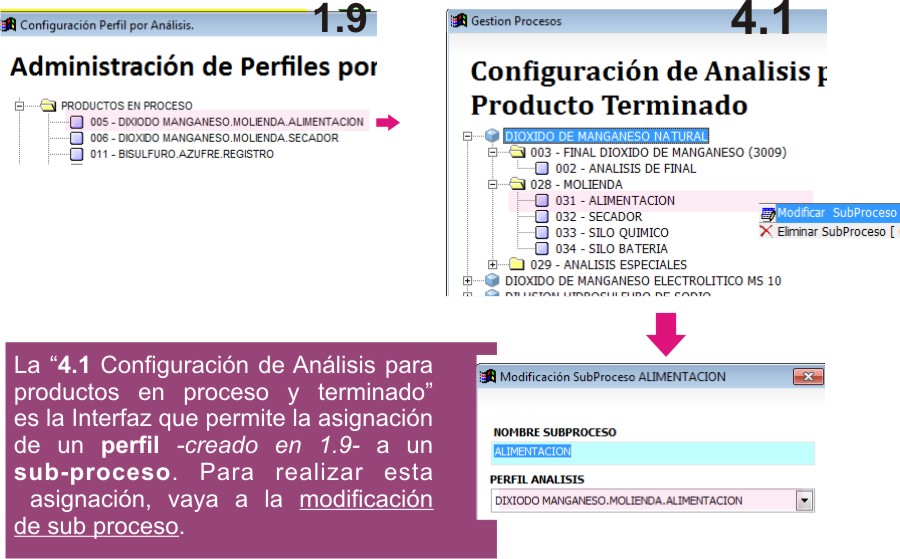
Elegir un perfil de análisis para sub proceso
Ejecute la opción Configuración de productos en proceso
En el listado de productos, seleccione uno. Haga click en el + a su izquierda.
En los procesos del producto, seleccione uno. Haga click en el + a su izquierda.
En el listado de subprocesos, seleccione una y haga click derecho sobre él. En el menú emergente elija la opción “Modificar SubProceso”
En la nueva ventana, seleccione un perfil de análisis de la lista y haga click en