Registro y consulta de Soluciones preparadas
Ubicación
| Módulo: | Real Q |
|---|---|
| Grupo: | Soluciones |
| Descripción: | Registro de resultados en soluciones preparadas |
Introducción
En esta interfaz podrá registrar los resultados obtenidos durante la preparación de las soluciones. Consulte los resultados usando los filtros necesarios.
- Realice la consulta tomando en cuenta:
- Almacén
- Analista
- Solución
- Período
En el registro podrá guardar los resultados de un muestreo y obtener automáticamente datos como la variación y el promedio.
Consultar una Solución
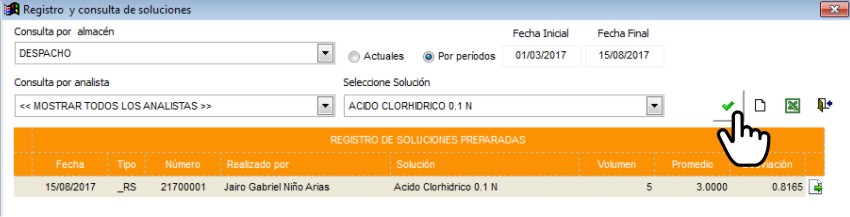
Ejecute la opción Registro de resultados en soluciones preparadas
Seleccione en la lista ‘Consulta por almacén’ el lugar del cual provienen los datos suministrados
Escoja en la lista ‘Consulta por analista’ al analista encargado de preparar la solución
Escoja en la lista ‘Seleccione Solución’ la Solución muestreada.
En la parte superior puede seleccionar el periodo, o la opción ‘actual’ para consultar solo el día de hoy.
Haga click en
para consultar los registros.
Registrar una Solución
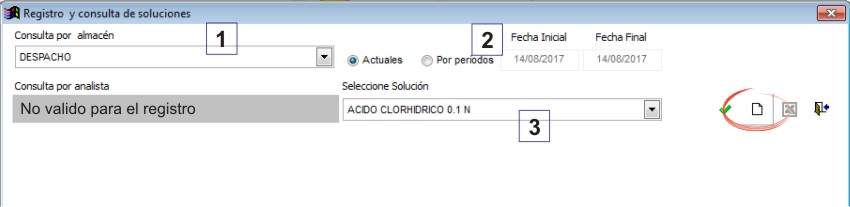
Ejecute la opción “Registro de resultados en soluciones preparadas”. Debe tener el permiso adecuado para hacer un registro.
Escoja en la lista ‘Seleccione Solución’ la Solución a la que se le hará registro de muestras
- Haga click en el botón
Nuevo
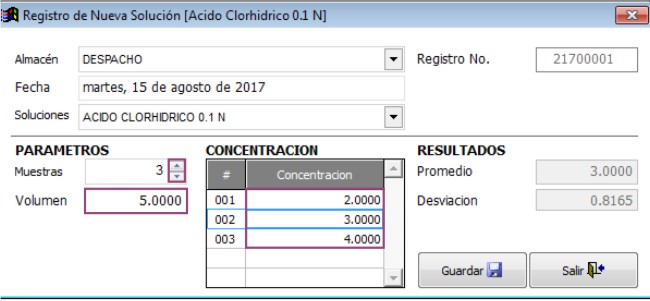
En la nueva interfaz seleccione el ‘Almacén’ del que provienen las muestras
Ingrese la fecha del muestreo
- Si la solución está Estandarizada
- Ingrese el volumen
- En el campo ‘Muestras’ digite el número de muestras en mano
- En la grilla ‘Concentración’ ingrese la concentración para cada una de las muestras
- Si la solución NO está estandarizada
- Ingrese el volumen
Haga click en
Guardar
Note
Una solución es estandarizada cuando existe un proceso de escrito desde la definición de su protocolo en la pestaña de ‘estandarización’, vea: Estandarización
Imprimir/Modificar/Anular una solución
- Ejecute la opción “Registro de resultados en soluciones preparadas”
- Realice la consulta necesaria para encontrar la solución que busca Consultar una Solución
- En la grilla de resultados de la búsqueda, haga click en el botón
al final de la fila de la solución
- Allí podrá escoger entre: Modificar, anular o imprimir la solución
- Modificar: Si escoje esta opción, verá una ventana similar a la de Registrar una Solución, puede modificar los campos que considere necesarios
- Anular: La anulación no es una eliminación completa, deja un registro de quién y porqué. Introduzca en la ventana una fecha de anulación y presione
- Imprimir: Se creará un documento imprimible, con los datos del registro de solución.
Exportar a Excel el resultado de una consulta
- Ejecute la opción “Registro de resultados en soluciones preparadas”
- Realice la consulta necesaria para encontrar la solución que busca Consultar una Solución
- Haga click en el botón
para crear y abrir un documento en excel con los resultados de la búsqueda, detallando información interna de las soluciones.