Programación de despacho
Ubicación
| Módulo: | Real Q |
|---|---|
| Grupo: | Despachos |
| Descripción: | Programación de despacho |
Introducción
La programación para un despacho es el primer paso a seguir para realizar el despacho de mercancía.
Pre - requisitos
- Tener una orden de compra a la mano (nacional o internacional)
- Haber creado un Container
- Tener un almacen del cual saldrá la mercancía
Crear una programación de despacho
Ejecute la opción Programación de despacho
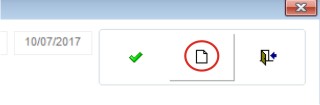
Haga click en
Nuevo
En la lista ‘Almacén’ seleccione el almacen del cual sale la mercancía
Busque un cliente
seleccionandolo de la lista, o agréguelo
, vea Crear cliente
Puede cambiar la fecha de la programación, por defecto aparece la fecha actual
Introduzca la orden de compra internacional PO (Purchase Order) - Si la tiene
Introduzca la orden de compra nacional, del cliente directo - Si la tiene. El sistema le dejará hacer la programación con tan solo una de las dos ordenes, o las 2.
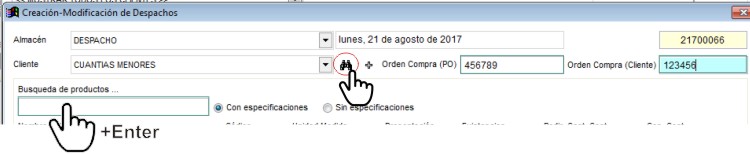
En el campo de texto ‘Búsqueda de productos’ haga click y presione Enter. En la lista desplegada de productos, haga click sobre uno y presione Enter
En la ‘Unidad de medida’ ecoja de la lista la adecuada (kg, toneladas, unidades). Si selecciona ‘unidades’ en el siguiente campo seleccione la presentación, ejemplo: bolsa de 10kg
El campo ‘Existencias’ muestra la cantidad de producto existente según la unidad seleccionada. Seleccione en el campo ‘Cantidad’ la cantidad de producto según la unidad elegida.
Note
Es muy importante tener en cuenta la presentación del producto a la hora de elegir el peso del producto en Kilos o Toneladas. La cantidad debe poder coincidir con un número entero de presentaciones del producto, por ejemplo: Si el producto tiene una única presnetacion de 1250 Kg, entonces la cantidad no podrá ser 1 tonelada o 1300 Kg, sino más bien 1.25 toneladas o 1250 kg. De lo contrario, no podrá elegir los lotes para el despacho en el siguiente paso.
A continuación seleccione la cantidad de Containers en los que el producto será despachado. Un container es un recipiente con una capacidad limitada. Puede elegir la cantidad de containers que desee. Para crear un Container
Seleccione ahora el tipo de container adecuado. Deberám coincidir la capacidad del container con la cantidad de producto seleccionada.
Pulse

Ahora que el producto está en la lista, puede proceder a guardar la programación de despacho haciendo click en
Guardar
Note
Puede eliminar productos de la lista haciendo click sobre el nombre en la grilla y presionando Supr
Buscar una programación
- Ejecute la opción Programación de despachos
- En la primera lista, seleccione el almacén donde realizó la programación
- Si desea un cliente en particular, puede buscarlo en la lista <<Clientes>>, si no, se mostrarán las programaciones de todos.
- Puede seleccionar la opción ‘Pedidos Vigentes’ que mostrará todos los despachos que aún no han sido culminados. También puede buscar ‘Por períodos’, seleccionado la fecha de inicio y la fecha fin.
- Haga click en
para aplicar los filtros y realizar la búsqueda.
Modificar una programación
Realice el proceso de búsqueda para encontrar la programación a modificar, vea Buscar una programación
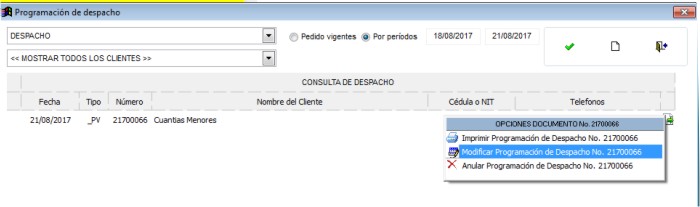
Al final de la fila de la programación en la grilla, haga click en
Escoja la opción
Modificar programación de despacho ####
A continuación, proceda a modificar los datos de la programación. Si tiene dudas sobre los campos requeridos, vea crear una programación de despacho
Al finalizar los cambios presione

Anular una programación
Realice el proceso de búsqueda para encontrar la programación a modificar, vea Buscar una programación
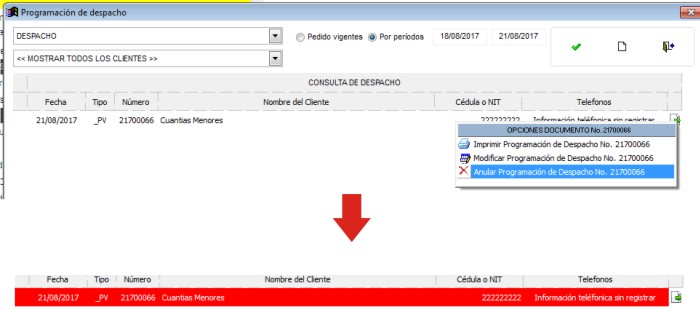
Al final de la fila de la programación en la grilla, haga click en
Escoja la opción
Anular programación de despacho ####. La anulación no elimina la programación, más bien la inhabilita y la señala como ‘Anulada’
En la ventana emergente, escriba las razones por las cuales decidió anular la programación y presione
Imprimir una programación
Realice el proceso de búsqueda para encontrar la programación a modificar, vea Buscar una programación
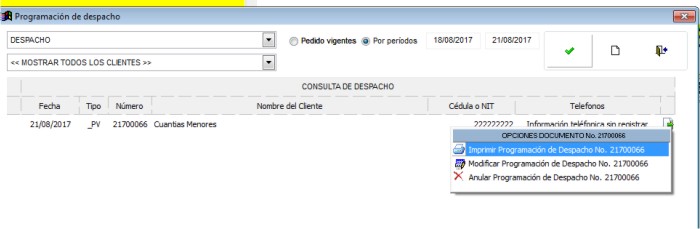
Al final de la fila de la programación en la grilla, haga click en
Escoja la opción
Imprimir programación de despacho #####
Imprimir una selección de lotes
- Realice el proceso de búsqueda para encontrar la programación a modificar, vea Buscar una programación
- Al final de la fila de la programación en la grilla, haga click en
- Escoja la opción
La impresión de la selección de lotes, contiene la misma información que la programación, pero muestra los sacos que se llevarán al container en el orden establecido cuando se hizo la selección.