Administración de Operarios
Ubicación
| Módulo: | Real Q |
|---|---|
| Grupo: | Parámetros |
| Descripción: | Administración de Operarios |
Introducción
Un Operario transporta las muestras al laboratorio desde los almacenes de producción. Se necesita conocer su nombre como referencia en algunos procesos del sistema. Un Operario es primeramente un tercero.
Para crear un Operario debe haber creado primero un tercero; en esta interfaz encontrará las opciones necesarias para crear o eliminar un Operario.
Cuando elimina un Operario de la lista, no elimina el registro del tercero.
Crear un Operario
Ejecute la opción Administración de Operarios
- Si no ha creado el tercero anteriormente, haga click en
de la esquina superior izquierda y siga los pasos de la creación de un tercero. Vea Crear un tercero Al crear el tercero, su nombre aparecerá en el cuadro de texto superior y el cursor en el
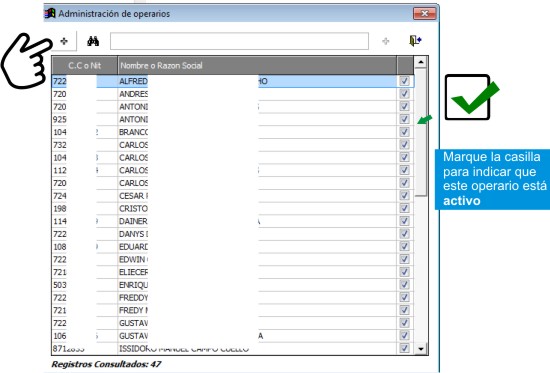
- Si ya ha creado el tercero anteriormente, haga click en
para buscarlo en la lista. Haga click sobre el tercero que será ahora operario y presione Enter. Al Seleccionar el tercero de la lista, su nombre aparecerá en el cuadro de texto superior y el cursor en el
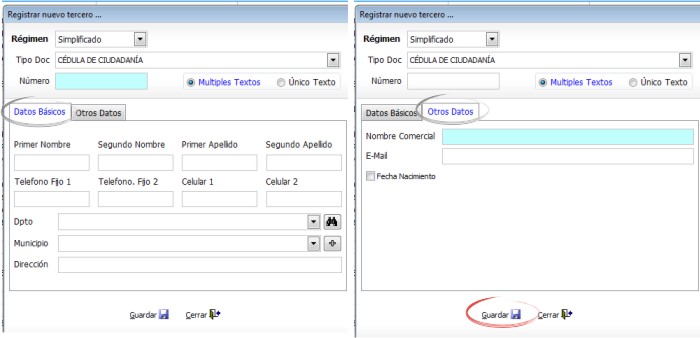
Eliminar un Operario
Ejecute la opción Administración de Operarios
En la grilla, haga click sobre el número de identificación del operario
Presione la tecla ‘Supr’
En la ventana de confirmación, pulse ‘Sí’
No podrá eliminar un operario que haya realizado una operación, pero puede inhabilitarlo para futuras ocasiones.