Administración de terceros
Ubicación
| Módulo: | Real Q |
|---|---|
| Grupo: | Parámetros |
| Descripción: | Administración de terceros |
Introducción
En Administración de terceros usted podrá crear, modificar y eliminar entidades de diferentes regímenes. Un tercero se refiere a una figura, persona, organización o ente, que puede interactuar con los procesos administrativos y contables de su organización. Un tercero puede ser: Un proveedor, un cliente, un analista, un operario, un proveedor de servicios, un administrador de sistema, etc.
A diferencia de la creación de un cliente o un analista, en la creción de un nuevo tercero solo verá campos para datos que todos los terceros tienen en común, como un número de identificación o el nombre.
Listado de terceros
Puede visualizar una lista de Terceros, filtrar resultados y ver sus características principales.
Para filtrar los resultados puede usar la barra de búsqueda en la parte superior de la ventana. También puede listar los terceros según su tipo: Proveedor, cliente, o todos.
Crear un nuevo Tercero
Para crear un nuevo tercero, realice los siguientes pasos:
Ejecute la opción Administrador de Terceros
- Haga click en el botón
Nuevo

Verá una ventana emergente con los campos necesarios para la especificación del tercero.
En la cabecera conseguirá dos opciones llamadas “Múltiples textos” y “Único texto” que modificarán la manera en cómo el sistema pide los datos (En uno, o en varios campos de texto)
- Se desplegará una ventana emergente donde podrá dar cavida a los datos del tercero:
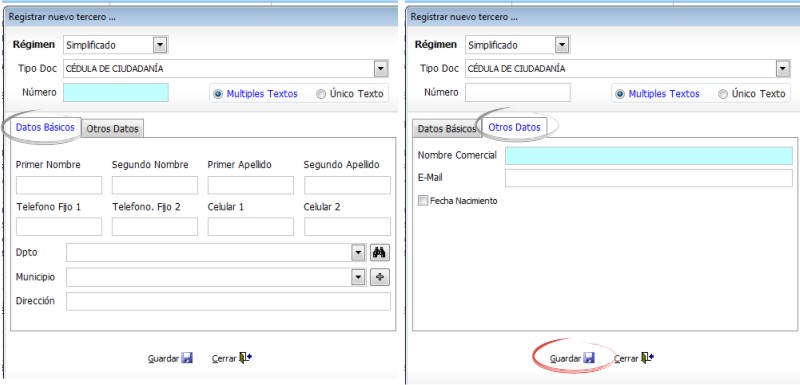
- Régimen (tributario):
- Simplificado
- Común
- Gran contribuyente
- Documento de identificación: Si hay un tercero creado con este id, entonce el sistema lanzará una alerta para indicar que ya existe.
- Datos básicos: Nombres (si es Régimen Común) o Razón social, teléfonos, dirección
Note
Datos obligatorios: Primer nombre, primer apellido, departamento, municipio y número de documento.
Otros datos:
- Nombre comercial: Nombre del establecimiento (no razón social)
- Tipo de Compra: tipo de decumentación que genera el hacer compras a este proveedor
- Moneda
- Fecha de nacimiento (Solo si es régimen común)
Modificar un tercero
Ejecute la opción Administración de terceros
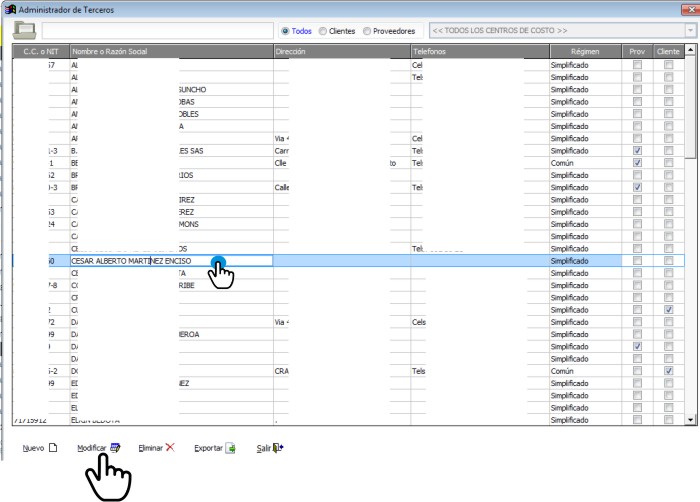
Haga click en el tercero a modificar, en la grilla
- Presione el botón
modificar al pie de la ventana
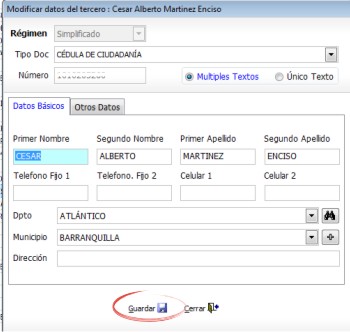
- Aparecerá una ventana donde podrá cambiar los datos del tercero que necesite, y dejar los que considere ya están bien.
Elmiminar un tercero
Ejecute la opción Administración de terceros
Haga click en el tercero a eliminar, en la grilla
- Presione el botón
eliminar al pie de la ventana
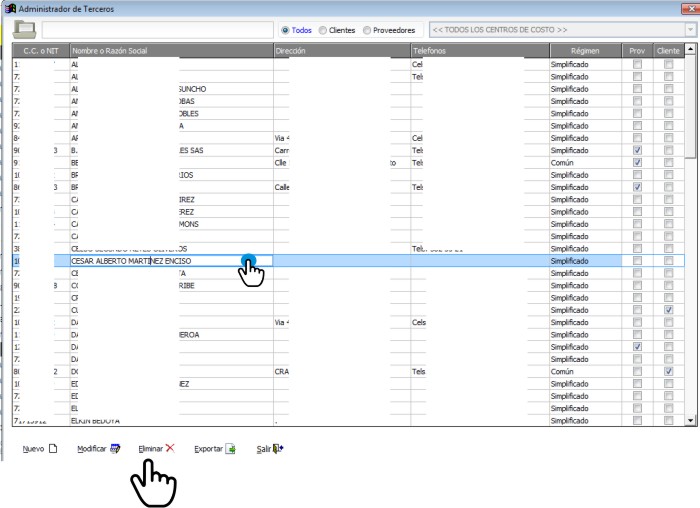
- En el cuadro de confirmación presiones ‘Sí’
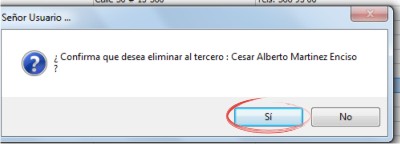
** No podrá eliminar un tercero que tenga cualquier tipo de transacción adjudicada.**
Exportar lista de terceros
- Ejecute la opción Administración de terceros
- Haga click en el botón
y elija el formato deseado.